Benutzermenü |
  
|
Benutzermenü |
|
Rechts oben im Bildschirm, unterhalb des EurotaxAutowert4-Logos, sehen Sie Ihren Benutzernamen und Ihre aktuelle Benutzerrolle.
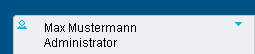
Wenn Sie auf Ihren Benutzernamen klicken, öffnet sich das Benutzermenü. Hier stehen Ihnen die folgenden Optionen zur Verfügung:
So ändern Sie die Sprache der Benutzeroberfläche für die aktuelle Sitzung: 1.Klicken Sie im Benutzermenü auf die aktuell eingestellte Sprache, um die Auswahlliste der möglichen Sprachen zu öffnen. 2.Wählen Sie die gewünschte Sprache aus der Liste. 3.Klicken Sie auf 'Sprache ändern', um die gewählte Sprache zu übernehmen. Die Startseite wird in der gewählten Sprache geöffnet.
So ändern Sie die Standardsprache: Für jeden Benutzernamen ist eine Standardsprache festgelegt. Um die Sprache dauerhaft zu ändern, müssen Sie diese Voreinstellung wie folgt anpassen: 1.Klicken Sie im Benutzermenü auf den Eintrag 'Benutzereinstellungen'. 2.Wählen Sie auf der Benutzer-Administrationsseite unter 'Standardsprache' die gewünschte Sprache aus. 3.Klicken Sie im unteren Bereich der Seite auf 'Speichern'. |
Was ist eine Benutzergruppe? Jeder Benutzer gehört einer Benutzergruppe, in der Regel der Händler, an. Für den Benutzer gelten die für seine Gruppe definierten Einstellungen. Was ist eine Benutzerrolle? Die Benutzerrolle legt fest, welche Zugriffsrechte ein Benutzer besitzt. Es stehen z.B. die Benutzerrollen Administrator und Verkäufer zur Verfügung. Benutzern mit Administratorrolle ist der Zugriff auf das Administrationsmodul erlaubt, Benutzer mit Verkäuferrolle erhalten dort keinen Zugriff. Die Module Bewertung und Kundenverwaltung sind bspw. für alle Benutzerrollen freigeschaltet. Ein Benutzer kann mehrere Benutzerrollen besitzen und zwischen diesen wechseln (siehe folgende Beschreibung). Die Standard-Benutzerrolle (nach dem Anmelden aktiv) ist auf der Benutzer-Administrationsseite festgelegt. Diese Seite öffnen Sie über den Befehl 'Benutzereinstellungen' im Benutzermenü. Die für die aktuelle Sitzung aktive Benutzerrolle wird unter dem Benutzernamen oben rechts auf der Seite angezeigt. Ist beim Wechsel der Benutzerrolle eine Seite geöffnet, die Sie mit der neuen Rolle nicht mehr bearbeiten dürfen, dann wird diese Seite durch das Aktivieren der neuen Rolle automatisch geschlossen. Nicht gespeicherte Eingaben gehen dabei verloren! So wechseln Sie die Benutzerrolle 1.Speichern Sie vor dem Wechsel der Benutzerrolle Änderungen auf der aktuellen Seite. 2.Klicken Sie oben rechts auf der Seite auf Ihren Benutzernamen, um das Benutzermenü zu öffnen. 3.Klicken Sie im Bereich 'Benutzergruppe' auf die aktuelle Filiale/Benutzerrolle. 4.Wählen Sie die gewünschte Rolle aus der Liste. 5.Klicken Sie auf 'Rolle/Filiale aktivieren'. Die neue Benutzerrolle wird aktiviert. Die Navigationsleiste am linken Bildschirmrand wird entsprechend Ihren neuen Zugriffsrechten aktualisiert. |
Der Befehl 'Sitzungsdaten erneuern' aktualisiert Ihre Sitzungs- und Benutzerdaten, ohne dass Sie sich von der Software abmelden müssen. Durch den Befehl werden alle Änderungen, die entweder von Ihnen selbst, vom Administrator oder vom EUROTAX Service Desk für Ihre Filiale oder Ihre Benutzerrolle durchgeführt wurden, in die aktuelle Sitzung übernommen. Dazu gehören auch Änderungen in den Benutzereinstellungen. Auf diese Weise werden beispielsweise geänderte Zugriffsrechte oder ein geändertes Kennwort ohne vorheriges Abmelden und erneutes Anmelden aktiv. Ein geänderter Benutzername erscheint dann als Ihr Anmeldename. |
Ein Klick auf den Eintrag 'Neue Meldungen' öffnet die Seite mit den Meldungen des internen EurotaxAutowert4-Nachrichtensystems für Händler. Hier sind alle von EUROTAX eingegangenen Nachrichten aufgelistet. Weitere Informationen hierzu erhalten Sie im Abschnitt "Nachrichten und Neuigkeiten". |
Der Eintrag 'Benutzereinstellungen' öffnet die Benutzer-Administrationsseite. Hier können Sie Ihre eigenen Benutzerdaten, Ihr Kennwort oder die Standardsprache der Software ändern. Welche Daten Sie ändern dürfen, hängt von Ihren Zugriffsrechten, d.h. von der aktuellen Benutzerrolle ab. Einstellungen auf der Benutzer-Administrationsseite: ●Benutzername und weitere persönliche Daten. ●Kennwort. Ihr Kennwort ändern Sie, indem Sie das neue Kennwort in die Felder 'Kennwort' und 'Kennwortwiederholung' eingeben. ●'Standardsprache', in der EurotaxAutowert4 nach dem Anmelden mit Ihrem Benutzernamen erscheint. ●Besitzerinformationen zu Ihrem Benutzerkonto. ●Mit der Tastenfläche 'Zurücksetzen' am Ende der Seite können Sie noch nicht gespeicherte Änderungen zurücknehmen. Nach dem Ändern von Daten: 1.Klicken Sie am Seitenende auf 'Speichern'. Nach dem Speichern können Änderungen nicht mehr über die Tastenfläche 'Zurücksetzen' rückgängig gemacht werden! 2.Öffnen Sie erneut das Benutzermenü und klicken Sie auf 'Sitzungsdaten erneuern', um alle Änderungen zu übernehmen. |
Der Menüpunkt 'Info' öffnet ein Fenster mit Versionsangaben zur Software und Datenbank. Durch Anklicken des Links laden Sie die Online-Hilfe als Handbuch im PDF-Format herunter. |
Öffnet eine Liste mit Dokumenten für die externen Werkzeuge wie z.B. EurotaxMarketRadar oder EurotaxRepairEstimate (falls vorhanden). |
Öffnet die Online-Hilfe. Die Hilfe wird in einem Popup-Fenster geöffnet. Falls in Ihrem Browser ein Popupblocker aktiv ist, erhalten Sie eine entsprechende Meldung und das Hilfefenster wird nicht geöffnet. Stellen Sie sicher, dass die entsprechende Ausnahme für das Blockieren von Popup-Fenstern in Ihrem Browser definiert ist. |
Mit diesem Menüpunkt beenden Sie EurotaxAutowert4 und kehren zur Anmeldeseite zurück. |

